
Projekt balkongfix påbörjat…
July 15, 2013 at 12:20 by virus84Vägg…
July 14, 2013 at 21:19 by virus84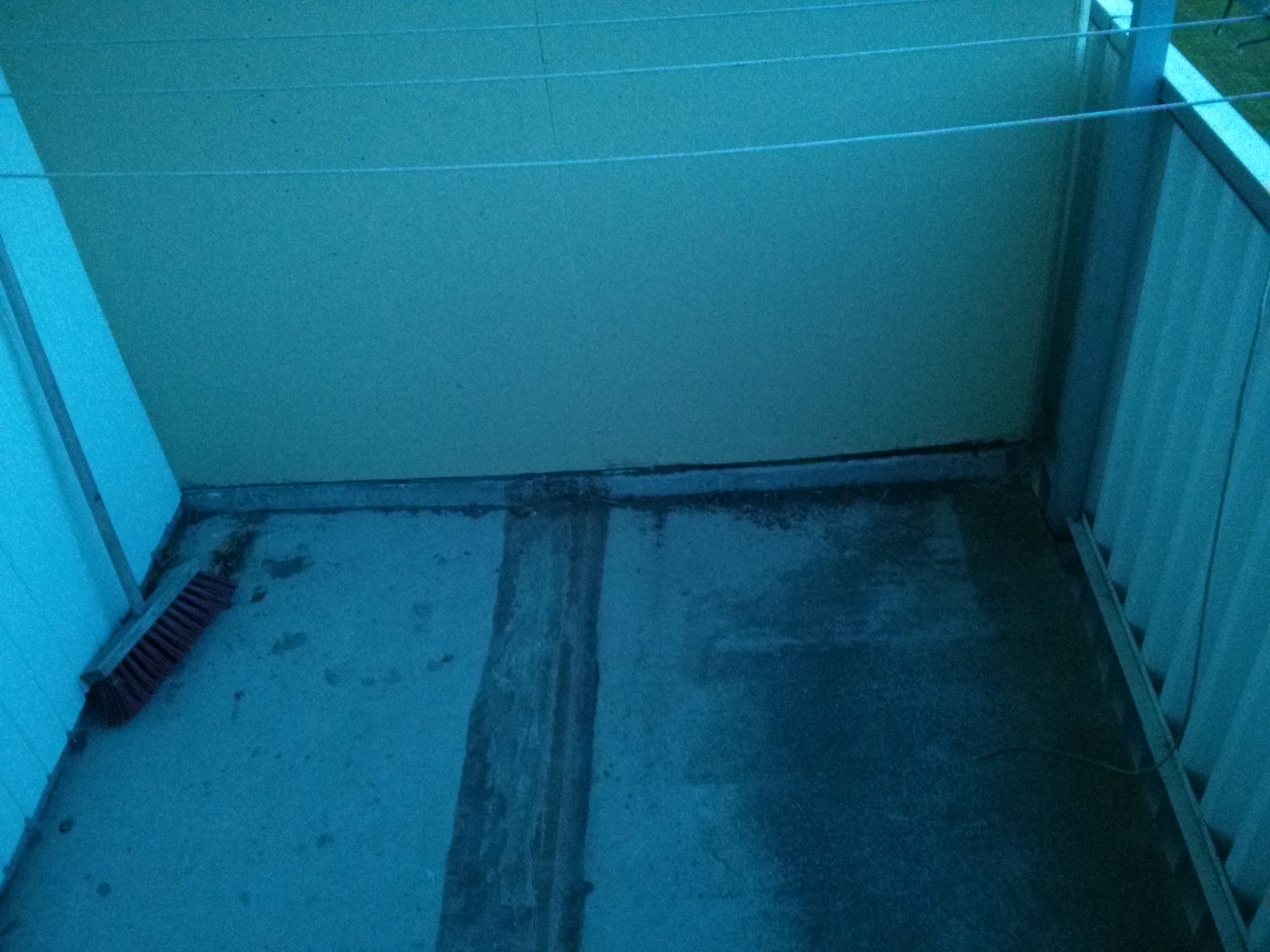
Ny balkongmöbel…
July 12, 2013 at 15:26 by virus84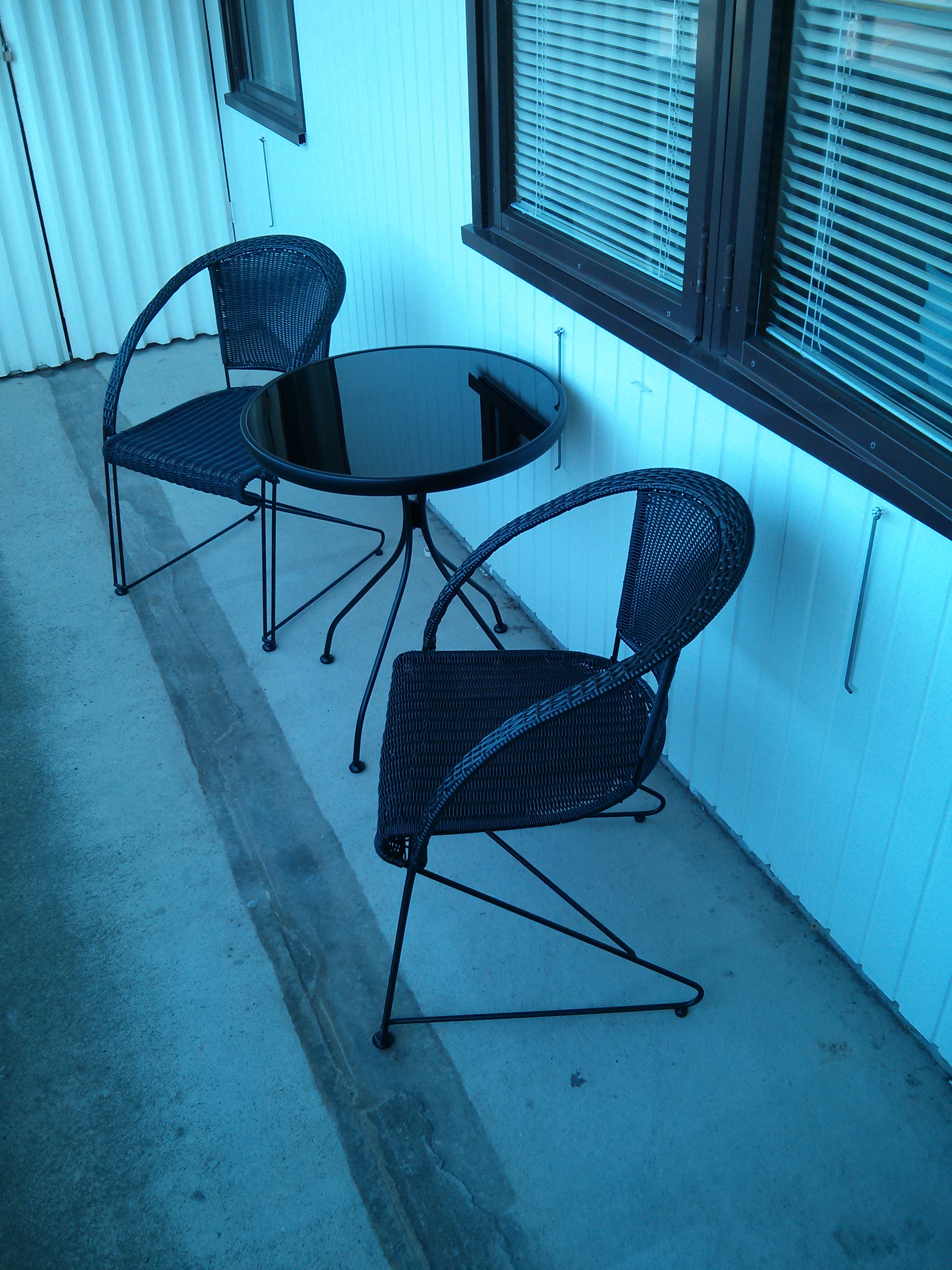
Köpte mig ett litet bord och två stolar till min andra balkong kan va skönt att kunna alternera balkong när man har två att välja på :).
Lunch…
July 12, 2013 at 12:02 by virus84
Var på raggmunken och åt just raggmunk med nästan hela min grupp sällan vi kan göra det allihopa så det var trevligt. Dom flesta firade in semestern idag med :). Dock inte jag.
Leksaker igen…
July 11, 2013 at 18:43 by virus84


Då har man råkat köpa lite leksaker igen :). Nått måste man ju unna sig när man jobbar mycket. Så blev en ny “PC” hemma. En liten Intel NUC Core i5 (DC53427HYE). Väldigt liten fin box som är väldigt strömsnål jämfört med min stora klumpiga stationära idag :). Se bilder nedan på den. Mer info om den kommer när jag fått hem den och haft tid att fixa med den.
Pådrag…
July 4, 2013 at 20:40 by virus84Sitter man i lugnan ro hemma och lyssnar på musik och tar det lugnt så ringer det på som bara den på dörren och jag har ropp och så från gången utanför dörren. Öppnar och visar sig att det brinner hos grannen som glömt en grej på spisen. Som tur var gick det kväva det med en talrik nått har man lärt sig genom att se på 112 program :). Nu hoppas jag det är lugnt resten av kvällen.
SSL enablad blogg…
June 25, 2013 at 19:39 by virus84Då hadde man skaffat sig ett riktigt SSL certifikat och kör numera på bloggen. Var lite stök att få till det med .NU domän men det löste sig. Det svåra med detta var att få verkligen hela wordpress att vilja vara HTTPS aktiverat. Jag följde nedan guide väldigt bra och den fungerar bra.
http://prosauce.org/blog/2010/08/enable-complete-support-for-ssl-on-wordpress/
Fick även lägga in en ridirect i min default vhost i apache så HTTP ridirectas till HTTPS med nedan rader
RewriteEngine on
RewriteRule ^/wp-content/uploads/.*\.php$ – [F,NC]
RewriteCond %{HTTPS} off
RewriteRule (.*) https://blogg.itslav.nu%{REQUEST_URI}
Detta bör då göra att man kan ha detta aktivt även om man har flera siter på sin webserver.
VMware vSphere ESXi specific user permissions to singel VM HOW TO
June 20, 2013 at 15:47 by virus84Stötte på en fundering i veckan jag tänkte man kan skriva en liten guide för. Det var så att en bekant som jag hostar en VM till på en ESXi maskin behövde komma åt konsolen på sin viretuella maskin. Hur löser jag detta nu då frågade jag mig, jag ville ju inte att han skulle se mer än sin vm och inget annat. Denna guide kommer gå igenom hur man kan göra detta ganska enkelt med några få steg.
Steg 1:
Börja med att logga in i din ESXi host som administratör. Markera ESXi hosten högst upp till vänster se bild nedan. Gå till fliken Local Users & Groups. Se exempel bild nedan.
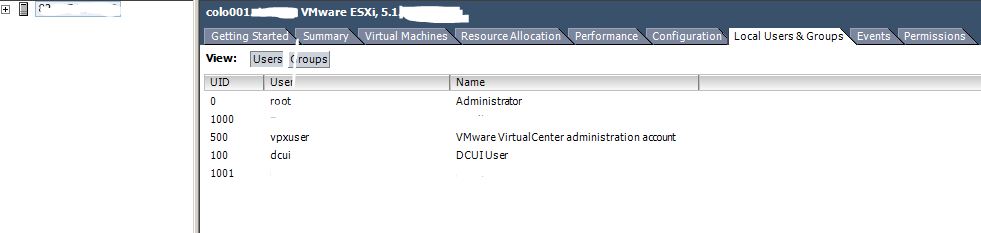
Steg 2:
Högerklicka nu i vyn med användare och välj Add… knappen. Då får man upp nedan exempel ruta. Fyll i användarnamn och ett lösenord. När du är klar med detta klicka på ok och gå vidare.
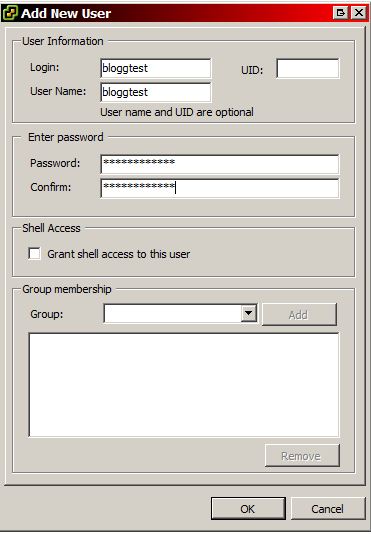
Steg 3:
Nu när du lagt till användaren gå till fliken Permissions när du står på ESX objektet än. Se exempel nedan.
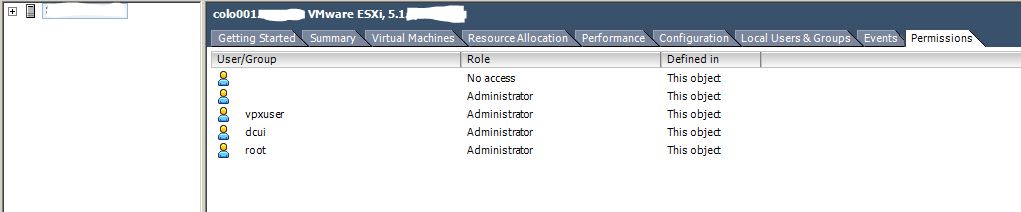
Steg 4:
Högerklicka i vyn och välj Add Permission… knappen. Då får man upp nedan vy först.
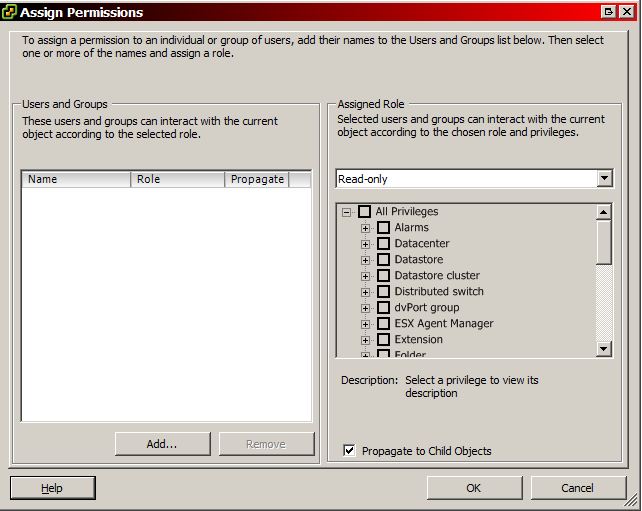
Klicka på Add knappen nere till vänster. Då får man upp nedan vy
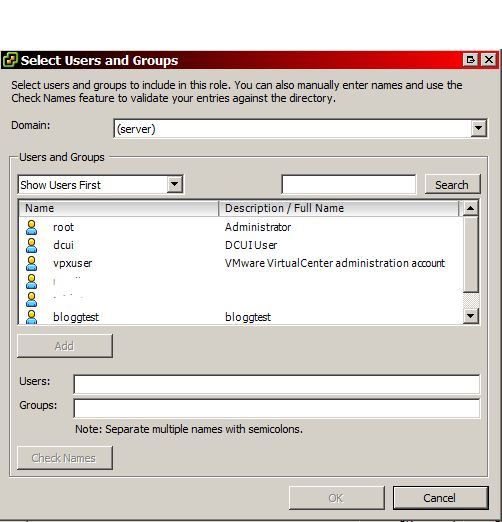
Dubbelklicka nu på den användare du vill lägga till och klicka på ok. Då får man nedan vy. Det detta gör är att användare har No Access till allt på hela ESX hosten då det ärvs nedåt då den bocken ska vara vald.
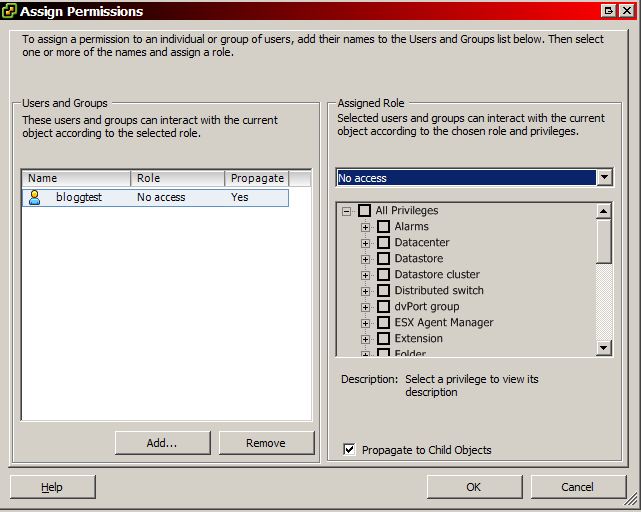
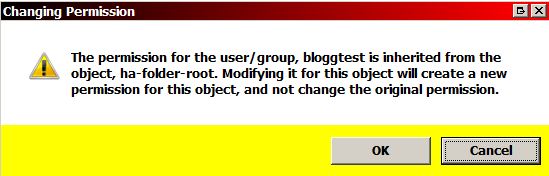
I mitt fall vill jag ju att användare bara ska se sin specefika vm/vm:s därför väljer jag på denna nivån rollen till höger i rutan No Access. Klicka sedan på ok. Då kan man få en varnig se exempel nedan. Klicka bara ok och gå vidare.
Steg 5:
Gå till den specefika vm du vill ge användaren rättigheter att administrera och välj fliken Permissions. Se exempel nedan.
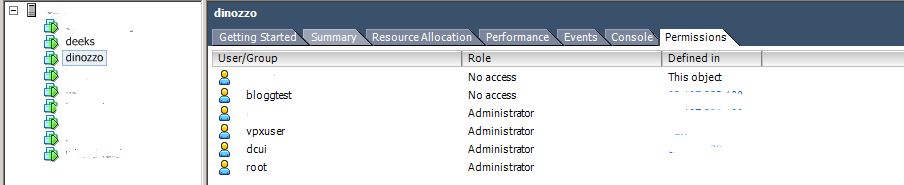
Dubbelklicka nu på användaren i det här fallet och välj Administrator se exempel nedan
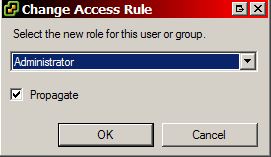
Klicka ok. Gör om steg 5 om det är fler viretuella maskiner användaren ska ha tillgång till.
Steg 6:
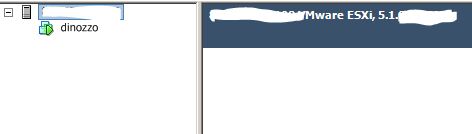
Vi ska nu verifiera att användaren bara har access till den viretuella maskin som vi gett tillgång till. Se exempel nedan där jag loggat in som den tidigare skapade användaren bloggtest. På själv ESX hosten ser användaren bara version och inget mer och kan heller inte välja några val på hosten. På den viretuella maskinen har användaren fulla rättigheter att starta om stänga av och så vidare. Se exempel bilder nedan på hur det kan se ut.
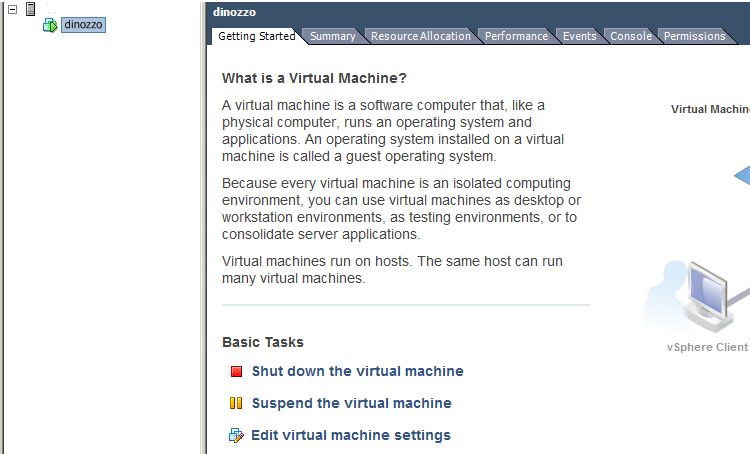
Det var allt för denna lilla korta howto hur man kan låsa ner vmware för en användare. Om ni har några frågor eller synpunkter är det bara att lämna en komentar så återkommer jag.
Fotbolls häng…
June 7, 2013 at 19:55 by virus84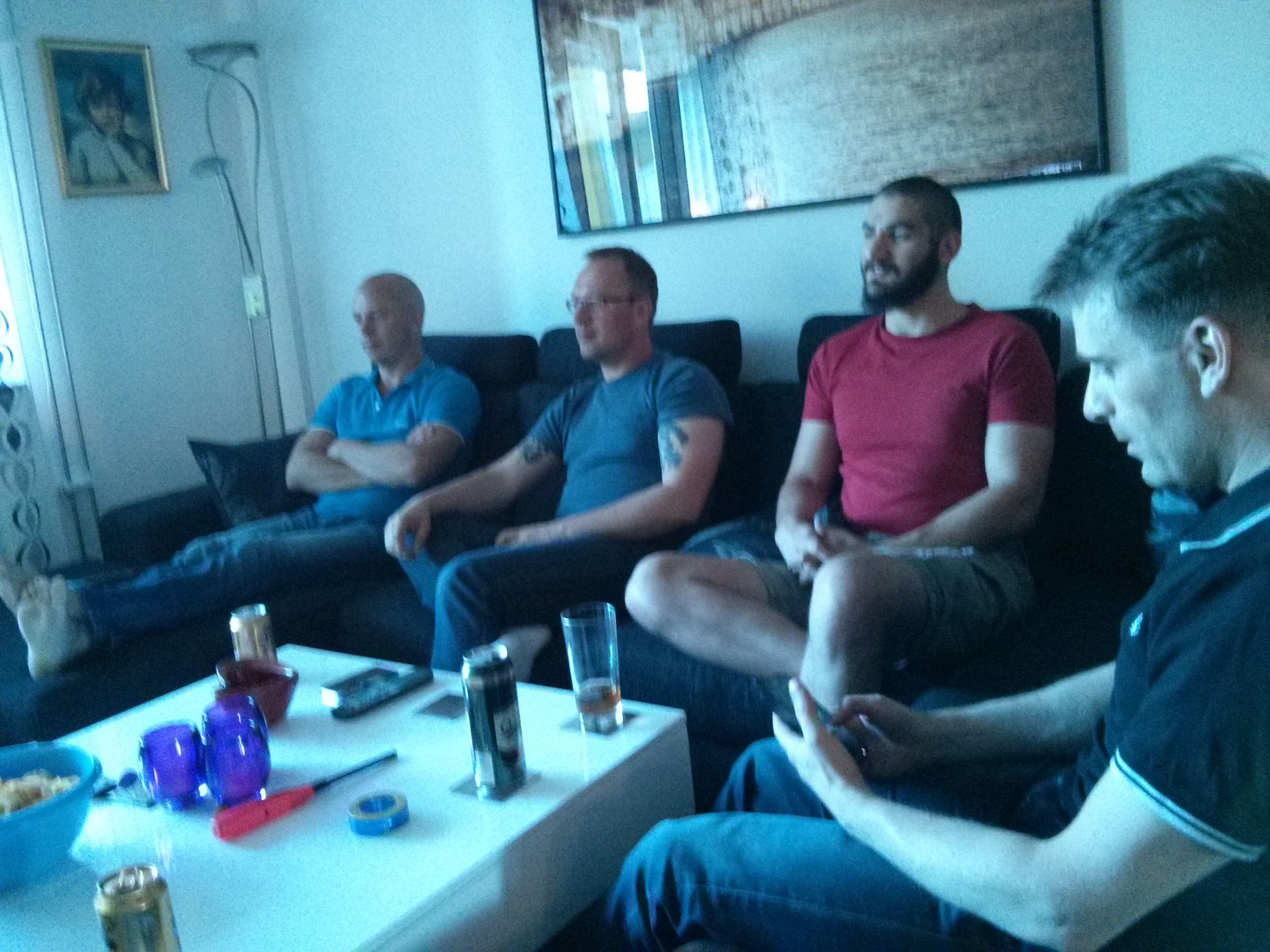
Då börjar sommaren…
May 18, 2013 at 15:58 by virus84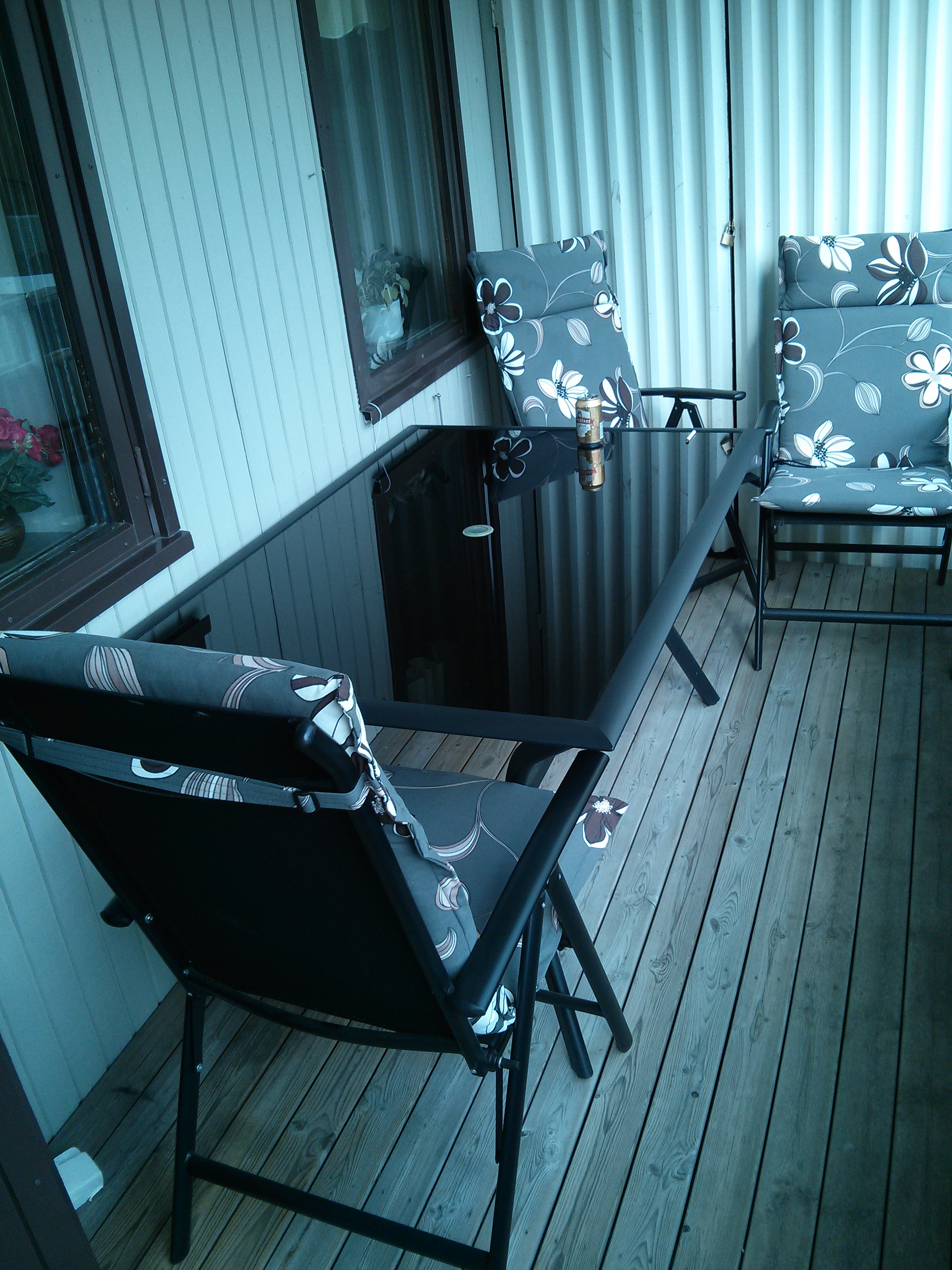
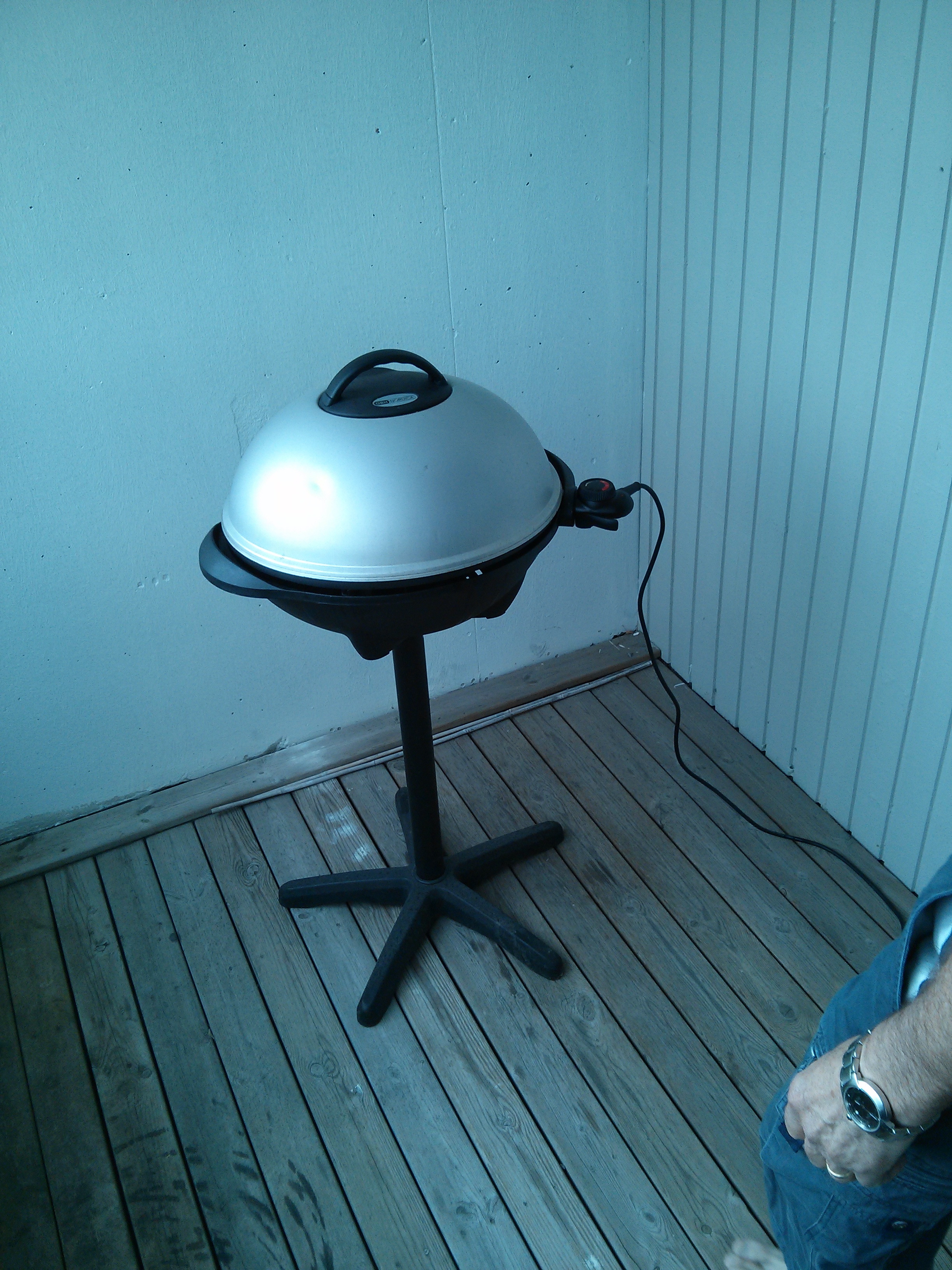
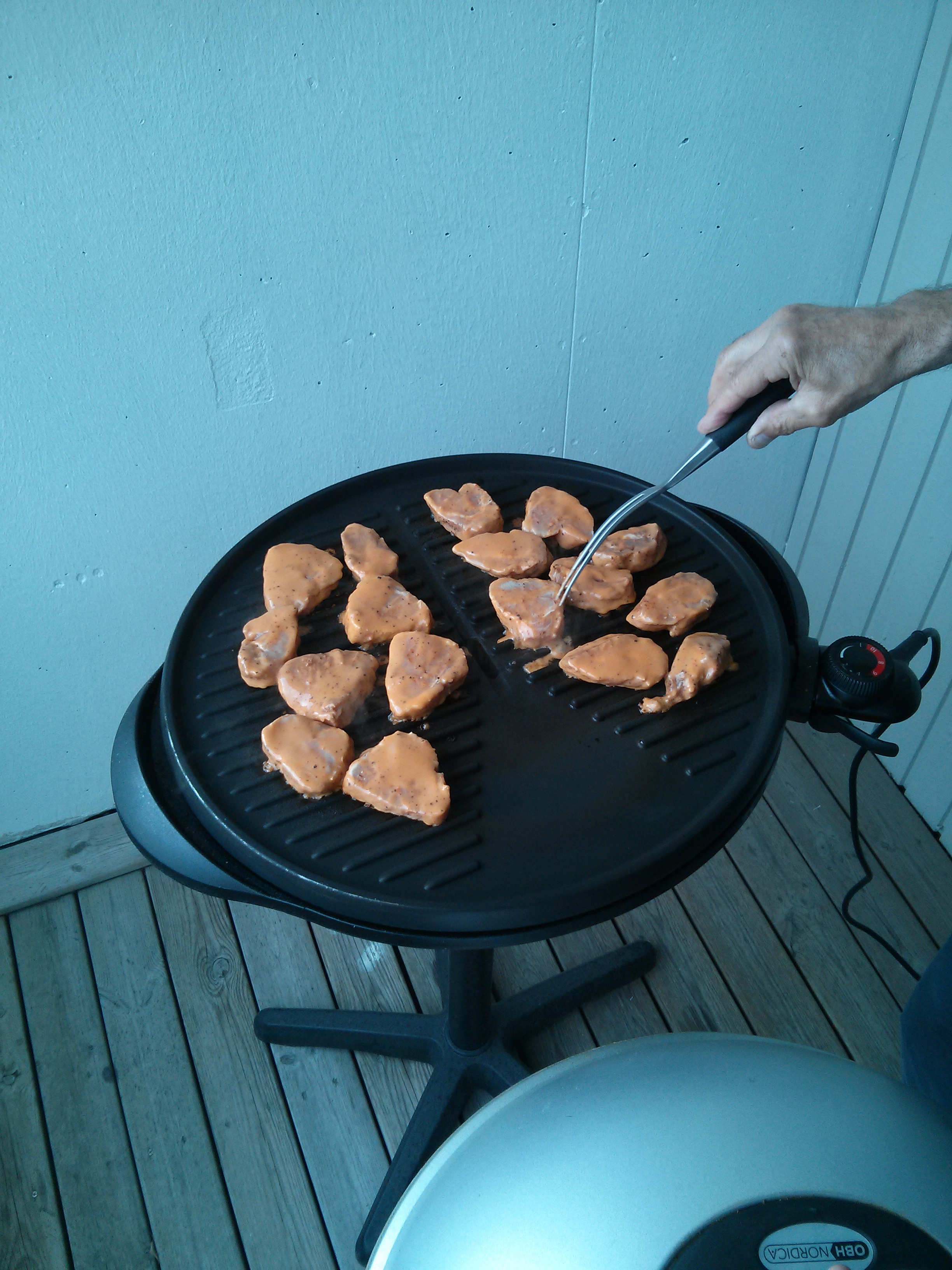
Då kör vi igång sommaren med en första grill på balkongen ska bli fint med lite grillat :D.